

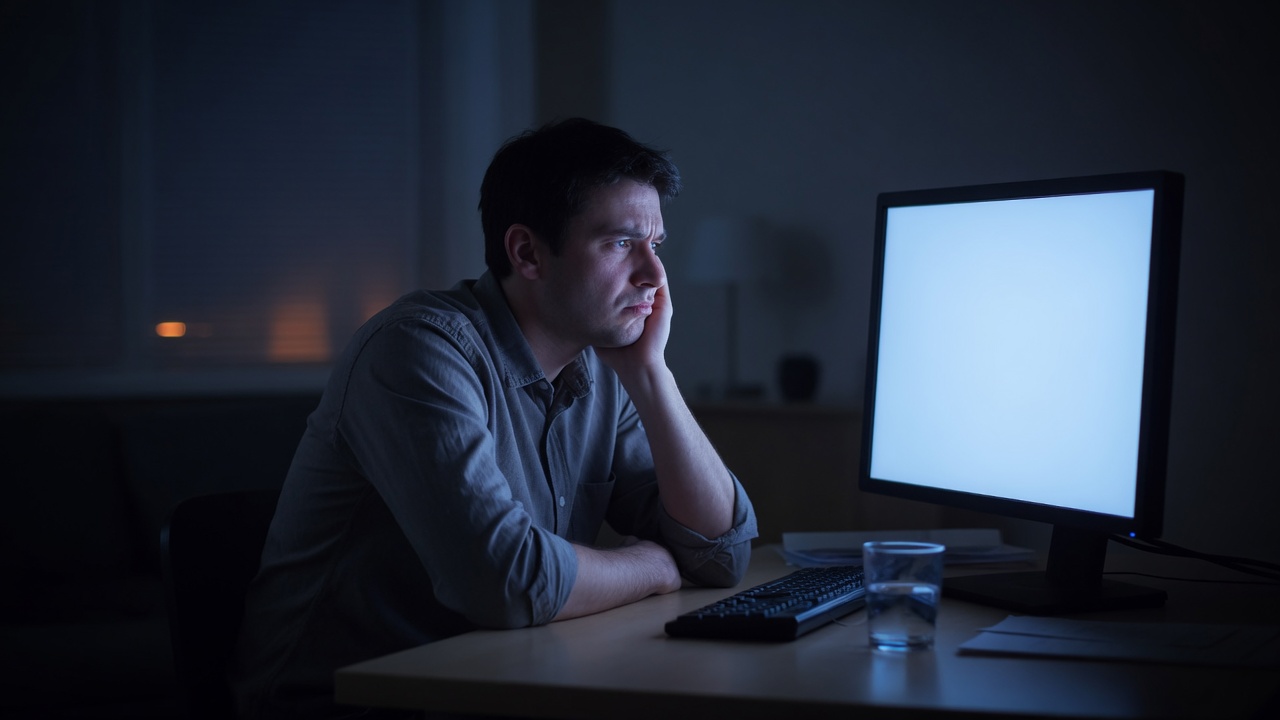
「動画って難しそう…」って思ってない?
正直に言う。
動画を作りたいと思ったとき、最初に頭をよぎるのってこういうことじゃないか?
– カメラが必要?
– 編集ソフトって高いんでしょ?
– センスがないと無理じゃないの?
全部、思ってたより関係なかった。
俺も最初はそう思ってた。でも実際にやってみたら、1枚の画像さえあれば、”ちゃんとした動画”が作れるってことに気づいた。
「動画って大げさなものじゃなくていい。小さく始めれば、気づいたら1本できてる」
そのことを今日は伝えたい。
✅まず「1枚の画像」を作る事から始める
難しく考えなくていい。
最初のステップはたったこれだけ。
テーマを決めて、画像を1枚作る
「え、画像って自分で描くの?」って思ったかもしれないけど、そんなことしなくていい。
今はAIが画像を作ってくれる時代。
たとえば Canva(キャンバ) というツールを使えば、テンプレートを選んでテキストを変えるだけで、それっぽい画像がすぐできる。デザインの知識?ゼロでOK。
「今日の一言」でも、「おすすめのお店紹介」でも、「自分が最近気づいたこと」でも何でもいい。
1枚の画像=動画の”素材”がもう完成したってことになる。
ここまでできれば、第一関門はクリアだ。
✅次に「ナレーション」を付ける
画像ができたら、次は音声を付ける。
「声を録音するの?ちょっとハードル高い…」
そう感じるなら、AIナレーションを使おう。
ElevenLabs(イレブンラボ)や VOICEVOX(ボイスボックス)といったツールに文章を入力すると、AIが自動で読み上げてくれる。自分の声を出さなくても、プロっぽいナレーションが完成する。
やることはシンプル。
1. 画像の内容に合わせて、しゃべってほしい文章を書く
2. AIナレーションツールに貼り付ける
3. 音声ファイルをダウンロードする
これだけ。
「文章を書く」っていっても、長くなくていい。30秒〜1分くらいの動画なら、200〜300文字もあれば十分。
✅画像に動きをつける
静止画(止まってる画像)をそのまま使ってもいいんだけど、ちょっとした動きがあるだけで、動画の完成度がぐっと上がる。
ここでも、AIが助けてくれる。
Runway(ランウェイ)や Kling AI(クリングAI)という生成AIツールを使うと、画像に自然な動きを加えることができる。
たとえば、
– 風景画像に「風でゆっくり揺れる」動きをつける
– 人物画像に「少しだけ動いている」感じを加える
難しい操作はいらない。画像をアップロードして、どんな動きをつけたいか指示するだけ。数クリックで、静止画が「動く映像」に変わる。
これ、最初に見たとき「え、魔法じゃないの?」ってなった。
✅動画編集アプリで「並べるだけ」
さあ、素材が揃ってきた。
– 画像(または動きをつけた映像)
– AIナレーションの音声
あとはこれを動画編集アプリで組み合わせるだけ。
「動画編集って難しそう…」
大丈夫。今回紹介するのは、本格的な編集じゃない。並べるだけの話。
スマホで使えるアプリで言えば CapCut(キャップカット)が超おすすめ。無料で使えて、操作もシンプル。
やることはこれだけ。
1. 映像素材を読み込む
2. ナレーション音声を読み込む
3. 長さを合わせる
4. 書き出し(エクスポート)する
BGMを入れたければ、アプリ内にフリー音楽がたくさんあるから、好きなのを選んで乗せるだけ。
気づいたら、1本の動画が完成してる。
✅最初は”完璧”じゃなくていい
ここで一番伝えたいことを言う。
最初の1本は、クオリティより「存在すること」の方が大事。
うまくできなくていい。センスがなくていい。「とりあえず作った」という事実が、あなたを次のステップに連れて行ってくれる。
動画って、正直1本作ると「次はこうしよう」ってすごく具体的にわかるようになる。
– 「もうちょっと画像を工夫しよう」
– 「ナレーションのスピードを変えてみよう」
– 「BGMのボリュームを調整しよう」
全部、”1本作った”人にしか見えてこない景色。
完璧な準備より、不完全でも動き出す方が、圧倒的に早く上手くなる。
「小さく作れる」から続けられる
この方法の一番いいところは、作業の規模が小さいこと。
1本あたりにかかる時間の目安はこんな感じ。
| 作業 | 目安時間 |
|——|———-|
| 画像を作る | 10〜20分 |
| ナレーション文を書いてAI生成 | 10〜15分 |
| 画像に動きをつける | 5〜10分 |
| 動画編集アプリで組み合わせる | 10〜15分 |
合計:35〜60分くらい
最初はもう少しかかるかもしれないけど、慣れてくれば30分台でできるようになる。
「毎日1本」とか「週3本」とか、無理のないペースで積み上げていけば、気づいたときには10本、20本と動画が並んでいる。
その頃には、「動画って難しそう」なんて全然思ってない自分になってる。
まとめ:今日やってほしいことは1つだけ
長くなったから、最後にシンプルにまとめる。
今日のあなたに必要なのは、1枚の画像を作ることだけ。
テーマは何でもいい。好きなこと、最近気づいたこと、伝えたいこと。
Canvaを開いて、テンプレートを選んで、文字を変える。それだけで今日の作業は完了でいい。
ナレーションも、動きも、編集も、全部あとからついてくる。
「動画って難しそう」と思ってたあなたが、今日から”作る人”になれる。
まずは1枚。そこから始めよう。
このブログが参考になったら、ぜひ保存しておいてください。


コメントを残す